計(jì)算機(jī)C盤(pán)(系統(tǒng)盤(pán))空間不足會(huì)導(dǎo)致系統(tǒng)運(yùn)行緩慢、程序卡頓等問(wèn)題。手動(dòng)刪除無(wú)用文件是提升性能的有效方法。以下從軟件和硬件角度,分步驟說(shuō)明如何安全清理C盤(pán)。
一、識(shí)別C盤(pán)無(wú)用文件類型
- 臨時(shí)文件:系統(tǒng)與程序運(yùn)行時(shí)產(chǎn)生的緩存,如瀏覽器臨時(shí)文件、Windows臨時(shí)目錄(路徑:C:\Windows\Temp)。
- 回收站內(nèi)容:已刪除但未永久清除的文件。
- 系統(tǒng)日志和錯(cuò)誤報(bào)告:位于C:\Windows\Logs,可選擇性刪除舊文件。
- 休眠文件(hiberfil.sys):若無(wú)需休眠功能,可通過(guò)命令禁用以釋放空間。
- 舊系統(tǒng)備份:如Windows.old文件夾(系統(tǒng)升級(jí)后殘留,保留約10天即可刪除)。
- 未使用的程序:通過(guò)控制面板卸載冗余軟件。
二、手工刪除步驟
- 清理臨時(shí)文件:
- 按Win+R鍵,輸入“%temp%”回車,刪除該文件夾內(nèi)所有內(nèi)容(部分文件可能正在使用,跳過(guò)即可)。
- 同樣方法運(yùn)行“temp”,清理系統(tǒng)臨時(shí)文件。
- 清空回收站:右鍵點(diǎn)擊回收站圖標(biāo),選擇“清空回收站”。
- 使用磁盤(pán)清理工具:
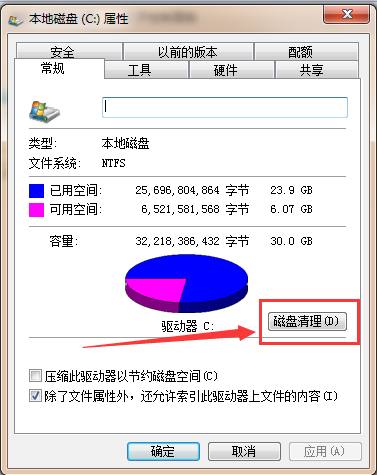
- 右鍵點(diǎn)擊C盤(pán),選擇“屬性”→“磁盤(pán)清理”,勾選“臨時(shí)文件”“系統(tǒng)日志”等選項(xiàng)。
- 點(diǎn)擊“清理系統(tǒng)文件”可刪除舊Windows安裝包等。
- 手動(dòng)刪除大型無(wú)用文件:
- 使用工具(如TreeSize)掃描C盤(pán),定位大文件或冗余文件夾(如舊下載文件、重復(fù)文檔)。
- 謹(jǐn)慎刪除未知文件,避免誤刪系統(tǒng)核心組件。
三、硬件關(guān)聯(lián)注意事項(xiàng)
- 若C盤(pán)為機(jī)械硬盤(pán),碎片整理可提升效率(SSD無(wú)需此操作):通過(guò)“屬性”→“工具”→“優(yōu)化”進(jìn)行。
- 檢查硬件驅(qū)動(dòng):過(guò)時(shí)驅(qū)動(dòng)可能占用空間,可通過(guò)設(shè)備管理器更新或刪除舊版本。
四、預(yù)防措施
- 定期清理:每月執(zhí)行一次磁盤(pán)清理。
- 軟件安裝路徑:新程序盡量安裝到D盤(pán)等非系統(tǒng)盤(pán)。
- 啟用存儲(chǔ)感知:Windows設(shè)置中開(kāi)啟自動(dòng)清理臨時(shí)文件。
注意:刪除前務(wù)必確認(rèn)文件用途,系統(tǒng)文件(如System32目錄)不可隨意操作。若空間持續(xù)不足,建議考慮升級(jí)硬盤(pán)或增加外置存儲(chǔ)。